
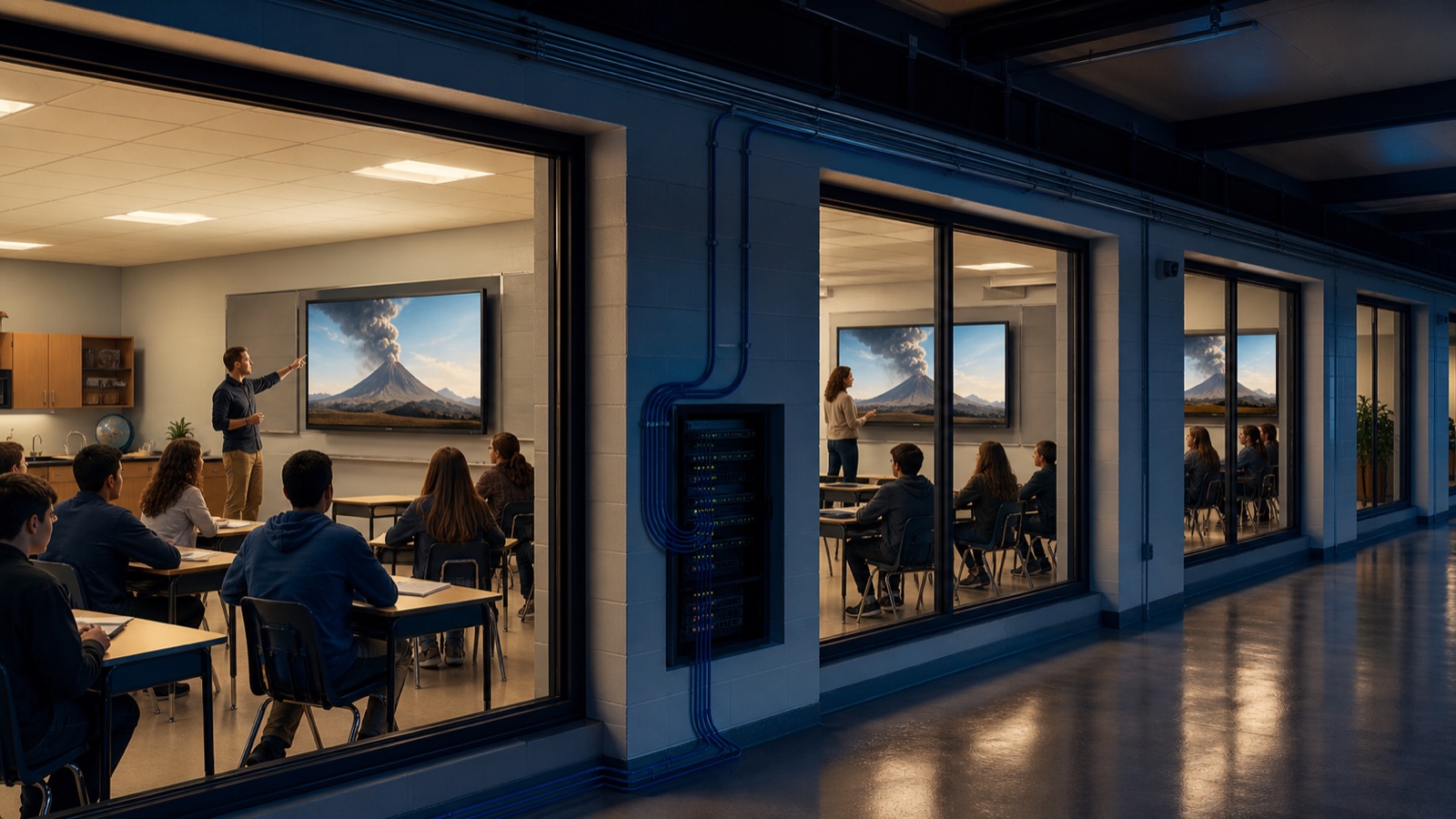
One source, many rooms
同一堂課,不必每間教室重新接線
在中控台選擇來源、群組與接收端,接收與控制主機就依指派把一份上行送到多間教室。慢速接收端各自處理,不拖住其他教室。
- 裝置、群組、指派集中在一個瀏覽器畫面
- 內容有變動才下發,降低無故重連與黑畫面
- 30 條下游已完成 loopback 壓測
Classroom live network
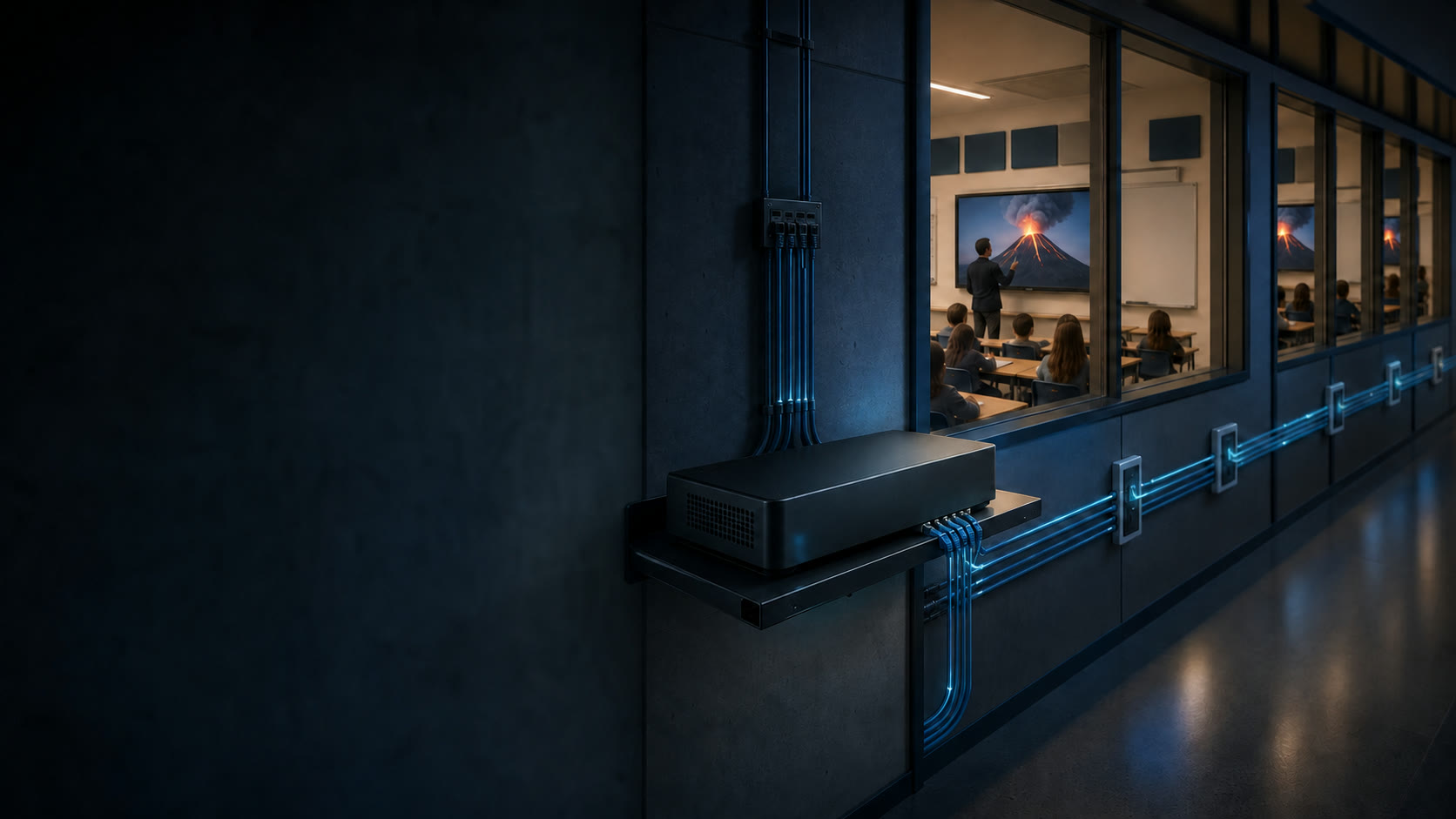
CelerCast 把分享端、接收與控制、教室端及瀏覽器中控連成一套區網內廣播系統。影音不必先送上網際網路,也不依賴雲端服務才能運作。
產品情境示意圖;不代表指定硬體型號。
01 一個來源,指派到多間教室
02 控制面與媒體皆留在區網
03 30 條下游壓測已通過
Why CelerCast
教室廣播最重要的不是多一個雲端功能,而是上課當下能看見來源、確認去向,並在校園網路內把影音送到該到的地方。
One source, many rooms
在中控台選擇來源、群組與接收端,接收與控制主機就依指派把一份上行送到多間教室。慢速接收端各自處理,不拖住其他教室。
Local by design
分享端、接收與控制主機、教室端都在校園區網內協作。只要校園區網與現場主機正常,系統不依賴雲端帳號或外部服務才能工作。
不繞雲端影音與控制留在校園網路
看得見裝置與指派狀態集中呈現
容易啟動一個 CelerCast 圖示自動啟動所需服務
Verified capabilities
CelerCast 把裝置、群組、指派、中繼與即時狀態放進同一個區網內中控台。
01
從一個來源選擇指定教室或群組;指派內容只有變動時才下發,避免接收端無故重連與黑畫面。
02
接收與控制主機將一份上行轉成多份下行。影音以完整 AU 為單位重組與轉送,避免分片遺失後產生錯誤畫面。
03
裝置主動連回接收與控制主機,回報角色、連線、來源與串流狀態。中控台接收完整快照,斷線後能自行回到真實狀態。
04
可從中控台指定解析度、幀率、位元率與擷取輸入。分享程式預設優先選副螢幕,降低誤播主螢幕內容的風險。
05
縮圖、fMP4 端點、解碼與可見瀏覽器播放均已驗證;接收頁可自動緩衝並持續播放指定來源。
From source to classroom
三個角色、一條清楚的區網路徑。來源端送出,校園內接收與控制主機協調轉送,指定教室依指派接收。
 01
01
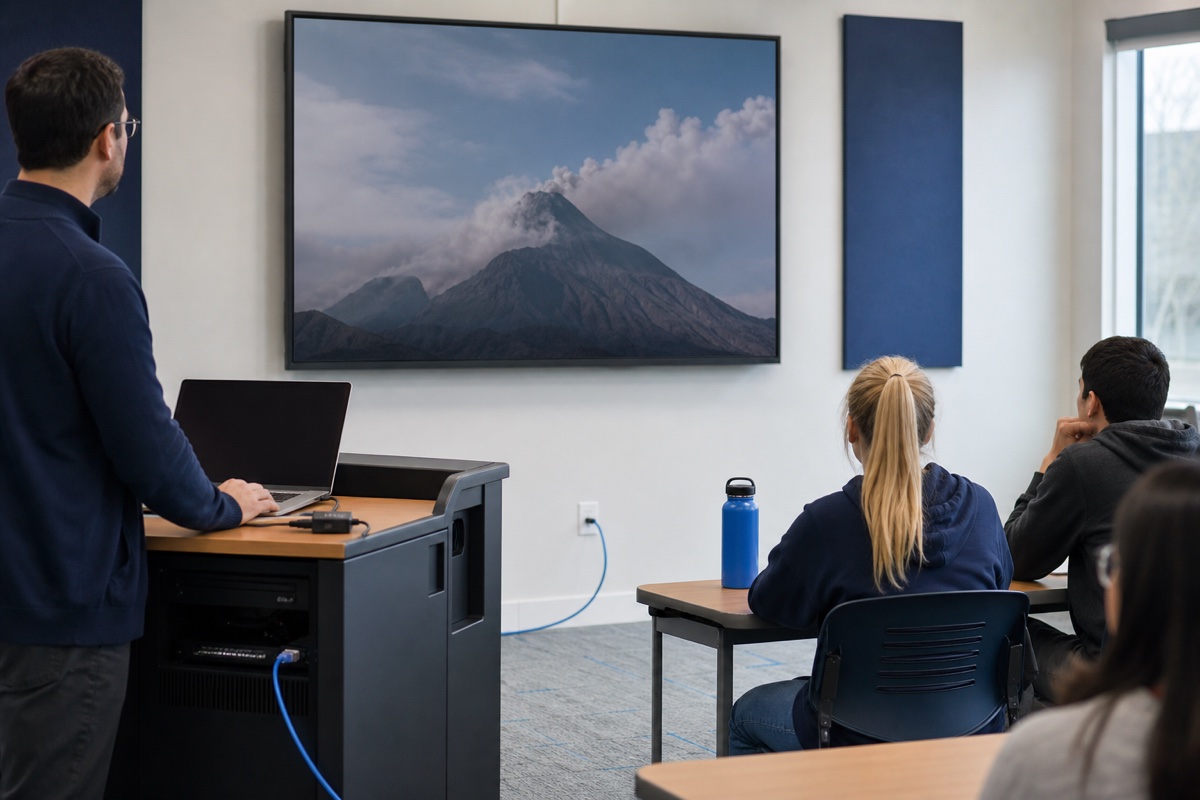
來源端
中控台可指定解析度、幀率、位元率與擷取輸入;分享程式預設優先選擇副螢幕。
 02
02
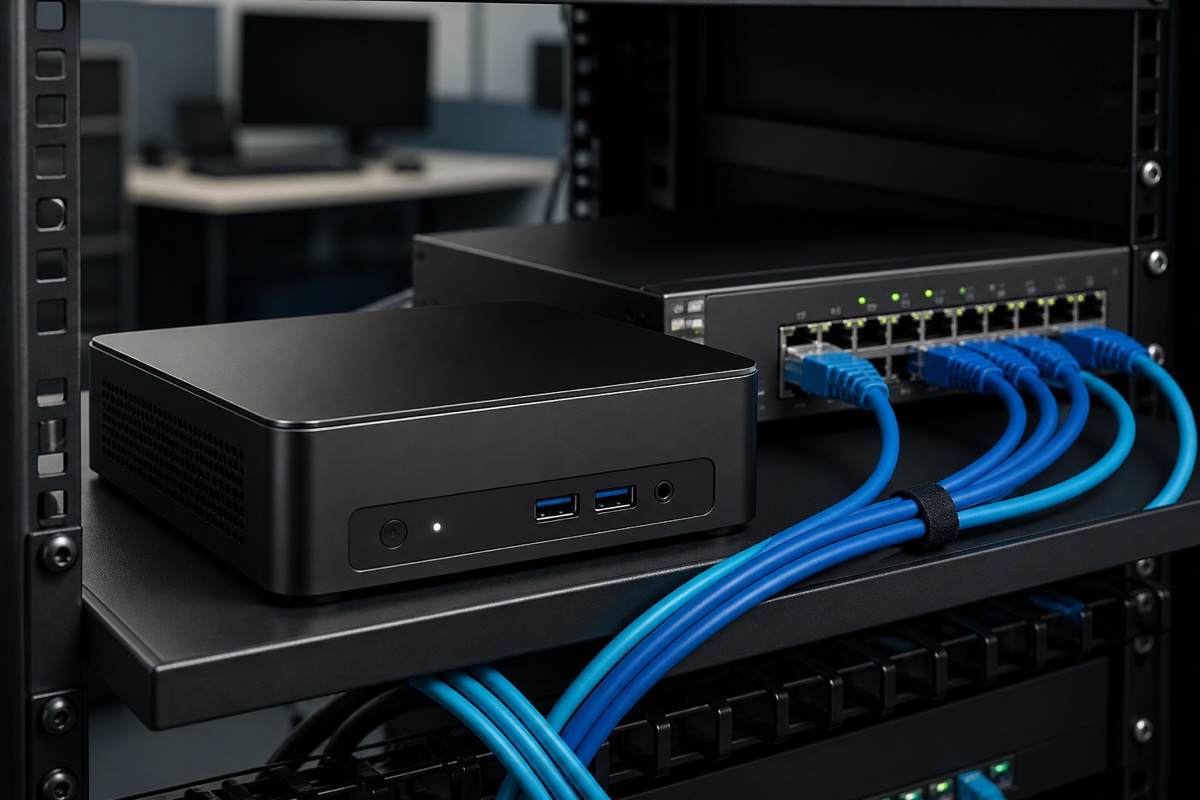
接收與控制主機
接收與控制服務會註冊裝置、維護群組與指派,並在區網內把完整影音資料轉送到各接收端。
 03
03
接收教室
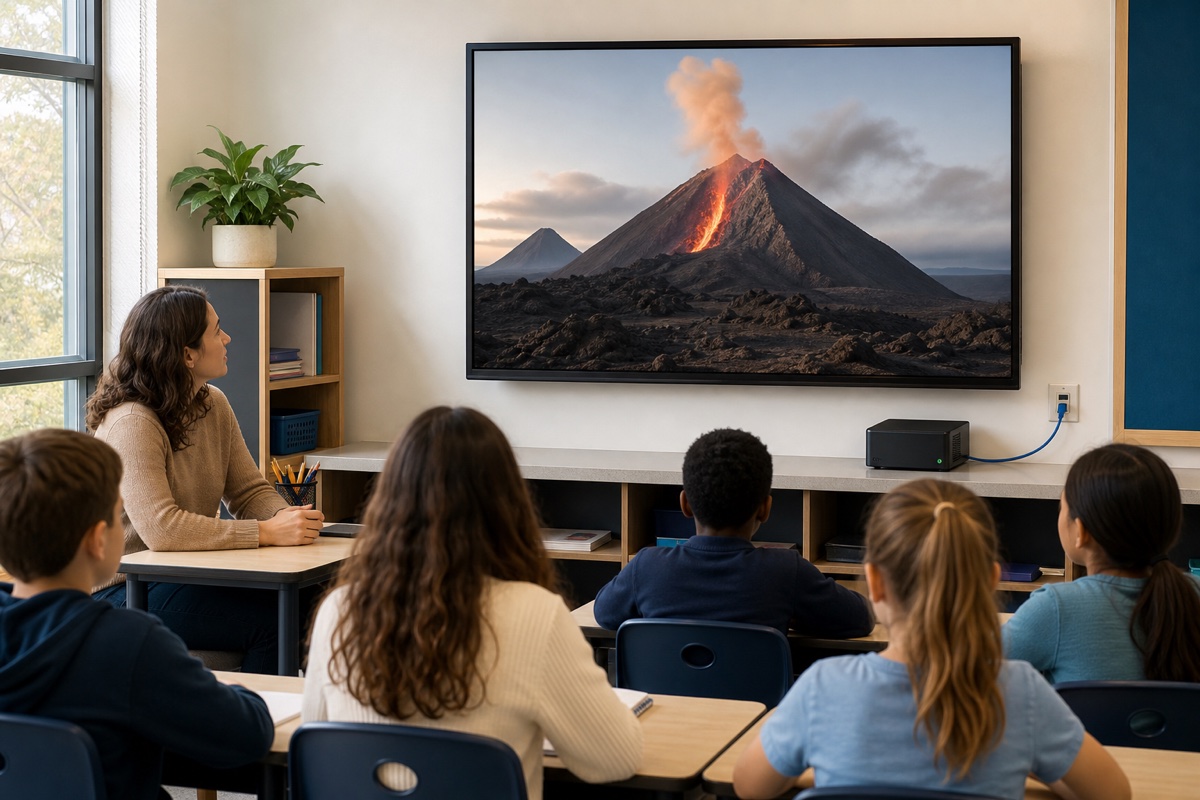
指定教室依指派主動連線;每個接收端獨立處理,慢速教室不會拖住其他教室。
三張皆為產品使用情境示意,不是客戶案例,也不代表指定硬體;下方另列實際產品中控台畫面。
Actual product UI
瀏覽器直接連接收與控制主機的區網位址;不用雲端帳號,也沒有外部字型依賴。

fake_node.py 建立 6 個測試接收端與 1 個測試來源;不是客戶環境或客戶數據。手機可左右滑動查看完整畫面。How it works
第一台開啟 CelerCast 的電腦會成為區網內的協調中心,不需要把影音送到雲端再繞回教室。
桌面分享程式;CelerCam/OBS 直接接入仍待整合
註冊、群組、指派、中繼、預覽與網頁中控台
依指派連線;慢速接收端不拖住其他教室
不改媒體資料格式。 認證、狀態與遠端設定走獨立控制面,目前桌面端使用與 CelerCam 一致的 FVEA v4 表頭與既有媒體 AU 格式。
自動尋找不是前提。 區網自動尋找失敗時仍可手動填接收與控制主機位址,交換器擋廣播也不會讓整套系統無法啟動。
Measured, not imagined
2026-08-15,M4 Pro/macOS 26.2,1080p30 來源與 30 個測試接收端全部在同一台機器的 loopback 上。
同時接收同一來源
9.4–9.7 Mbps 入口 × 30
壓測期間四次取樣
30 條下游期間未成長
壓測期間 droppedAu 未增加
中繼後 ffmpeg 解碼零錯誤
通過 2026-08-15 的 FVEA v4 歷史壓測中,CelerCam 的 verify_av.py 與 test_client.py 未修改即通過;目前桌面端維持相同 v4,51 項協定對照檢查通過。
界線 這是 loopback 壓測,不是校園實網。每條連線延遲分布與 glass-to-glass 延遲尚未實測,網站不把工程推估當成實測成績。
Deployment
macOS 與 Windows 測試版都已整合接收、控制與分享程式。安裝後只要雙擊 CelerCast,系統會自動啟動所需服務並打開管理畫面。
Small footprint
第一台開啟 CelerCast 的電腦會自動提供接收與控制服務,同一區網內後續開啟的 Mac 或 Windows 會自動加入。跨網段時仍可直接指定第一台電腦的 IP。
先開啟的電腦成為接收與控制主機,後續 Mac 或 Windows 會自動加入同一個中控台;不需要分開安裝其他程式。
FFmpeg 已內建。第一次使用時依系統提示允許錄製畫面與麥克風;來源消失時不會擅自改播主螢幕。
填寫廣播名稱、選擇來源與接收端,按下儲存後,接收端會自動打開全螢幕播放頁。
Default ports
預設避開常見開發埠與 macOS 臨時埠範圍。
Honest boundaries
x264、NVENC、QSV、AMF、VideoToolbox 的 Annex-B 輸出與 B-frame 關閉仍需逐項驗證。
Windows 需要可用的立體聲混音或虛擬音訊輸入;macOS 分享系統輸出聲音仍需要虛擬音訊裝置。
Hub 連 Hub 的角色已預留,實作尚未完成;網站不以此宣稱支援整棟跨交換器分層。
既有 IP 攝影機接入仍在評估,不列入目前可用功能。
目前桌面端已對齊 FVEA v4 媒體格式,但 CelerCam 的 Wi-Fi 配對流程尚未整合,不宣稱可直接取代 CelerCam 接收端。
Downloads
安裝後只要雙擊 CelerCast,接收與控制、分享這台電腦會一起自動啟動,不需要使用指令。
0.3.1 已內建 FFmpeg,通過程式測試、協定檢查、雙端串流、影音解碼與瀏覽器播放驗證。本版加入播放抖動緩衝讓監看更順暢,並可手動指定中控台位址(跨網段/擋多播的環境也連得上)。macOS 版已經 Apple 公證,下載開啟不會有安全警告;Windows 版尚未程式碼簽章,開啟時 SmartScreen 可能提示,按「仍要執行」即可。可用 SHA-256 另行核對下載完整性。
macOS + Windows
一個程式同時處理接收、控制與分享,FFmpeg 也已內建;請依你的電腦選擇安裝格式。
Mac · 19.07 MB · 95cea26c…b1b6e0
Windows · 56.38 MB · 56ba0568…0d6147
Local by design
CelerCast 的設計起點不是雲端功能,而是教室現場:可看見、可驗證、可在區網內自行恢復。
選擇下載檔